언리얼 기초 · 약 3분
Unreal C++ 개발 환경: Visual Studio와 Rider 연결
코드 편집기와 실제 컴파일 도구를 구분하고, 엔진 버전에 맞는 C++ 개발 환경을 점검합니다.
Wolfgadeok · 업데이트
IDE만 설치하면 빌드되는 것은 아니다
IDE는 코드 편집, 탐색, 빌드 실행, 디버깅을 한곳에서 돕는 도구다. 실제 C++ 컴파일에는 컴파일러와 SDK 등 별도 구성 요소가 필요하다. 따라서 Unreal Engine을 설치했으니 Visual Studio의 필요한 구성도 모두 준비됐을 것이라고 가정하지 않는다. 프로젝트 생성이 되더라도 Editor 타깃 빌드에서 도구를 찾지 못할 수 있다.
2026년 10월 6일 확인한 Epic의 5.8 호환표는 Visual Studio 2022 17.14 이상과 Visual Studio 2026 18.0 이상을 안내한다. 일반 개발에는 2026을 사용하되 특정 플랫폼의 예외가 있으므로 공식 표를 기준으로 선택한다. 숫자를 과거 튜토리얼에서 가져오는 것보다 엔진 버전과 대상 플랫폼을 먼저 정하는 것이 중요하다.
Windows C++ 환경을 확인하는 순서
컴파일 오류와 IDE의 코드 분석 경고는 구분해야 한다. 자동 완성에 빨간 밑줄이 있어도 실제 빌드는 성공할 수 있고, 반대로 에디터가 정상적으로 열려도 코드 타깃은 실패할 수 있다. 문제가 생기면 가장 먼저 빌드 출력에서 최초 원인 오류를 찾는다.
- Epic의 해당 버전 Visual Studio 설정 문서에서 지원 IDE·컴파일러·Windows SDK 조합을 확인한다.
- Visual Studio Installer에서 C++ 게임 개발과 필요한 C++ 구성 요소를 설치하거나 수정한다.
- 프로젝트를 열고 Editor용 개발 빌드를 실행한다. 설치 단계와 코드 단계의 오류를 분리해서 기록한다.
- 간단한 함수 구현을 변경한 뒤 빌드와 디버거 중단점이 모두 동작하는지 확인한다. 에디터 실행 성공만으로 환경 점검을 끝내지 않는다.
Rider를 사용해도 빌드 도구는 필요하다
Rider를 선택하면 편집과 탐색 경험은 바뀌지만 Windows C++ 컴파일에 필요한 Microsoft 빌드 도구가 없어지는 것은 아니다. Visual Studio 전체 IDE를 설치하지 않는 구성도 가능하지만 필요한 Build Tools와 SDK는 별도로 준비해야 한다. JetBrains의 예시에 다른 엔진 버전 번호가 있으면 그대로 복사하지 말고 Epic의 5.8 호환표와 대조한다.
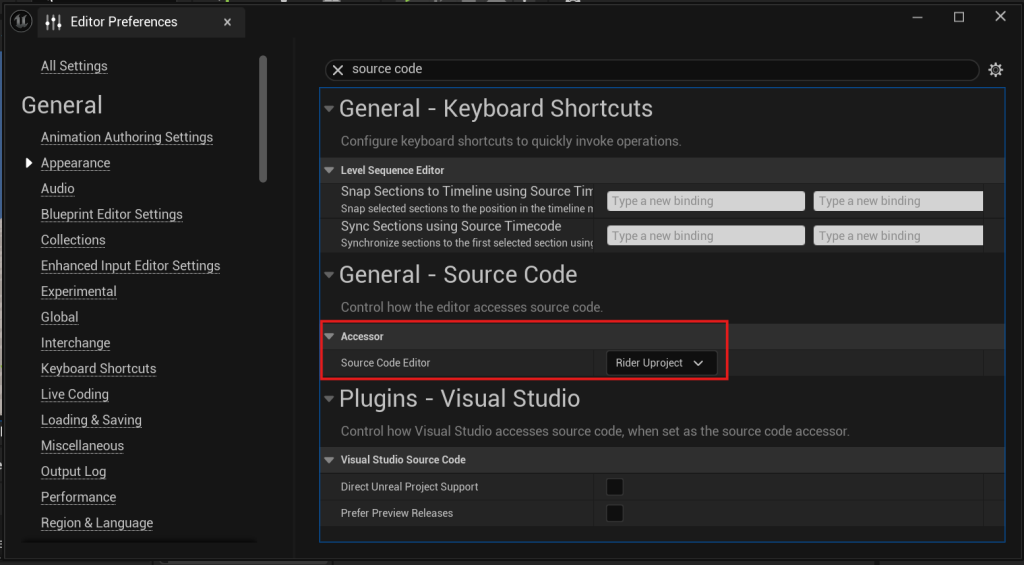
Rider는 .uproject를 직접 열 수 있다. Unreal Editor의 Source Code Editor 설정에서 Rider를 선택하는 일과 RiderLink 플러그인을 설치하는 일도 구분한다. 전자는 코드 파일을 어느 프로그램에서 열지 정하고, 후자는 에디터와 IDE 사이의 추가 연동을 제공한다. 플러그인 설치 위치는 엔진 전체에 적용할지 해당 프로젝트에만 적용할지 팀의 재현성 기준에 맞춰 고른다.
Rider의 요금·비상업적 이용 조건은 코드 편집 기능과 별개의 계약 조건이다. 체험 기간과 이용 조건은 달라질 수 있으므로 과거 안내만으로 판단하지 않는다. 개인 학습에서 업무 프로젝트로 전환할 때는 IDE와 빌드 도구 각각의 현재 이용 조건을 확인한다.