언리얼 기초 · 약 3분
콘텐츠 브라우저에서 에셋을 찾고 정리하기
Content Drawer 고정, 폴더 색상, 에셋 유형과 참조 관계를 활용해 프로젝트를 탐색합니다.
Wolfgadeok · 업데이트
Content Drawer와 Content Browser
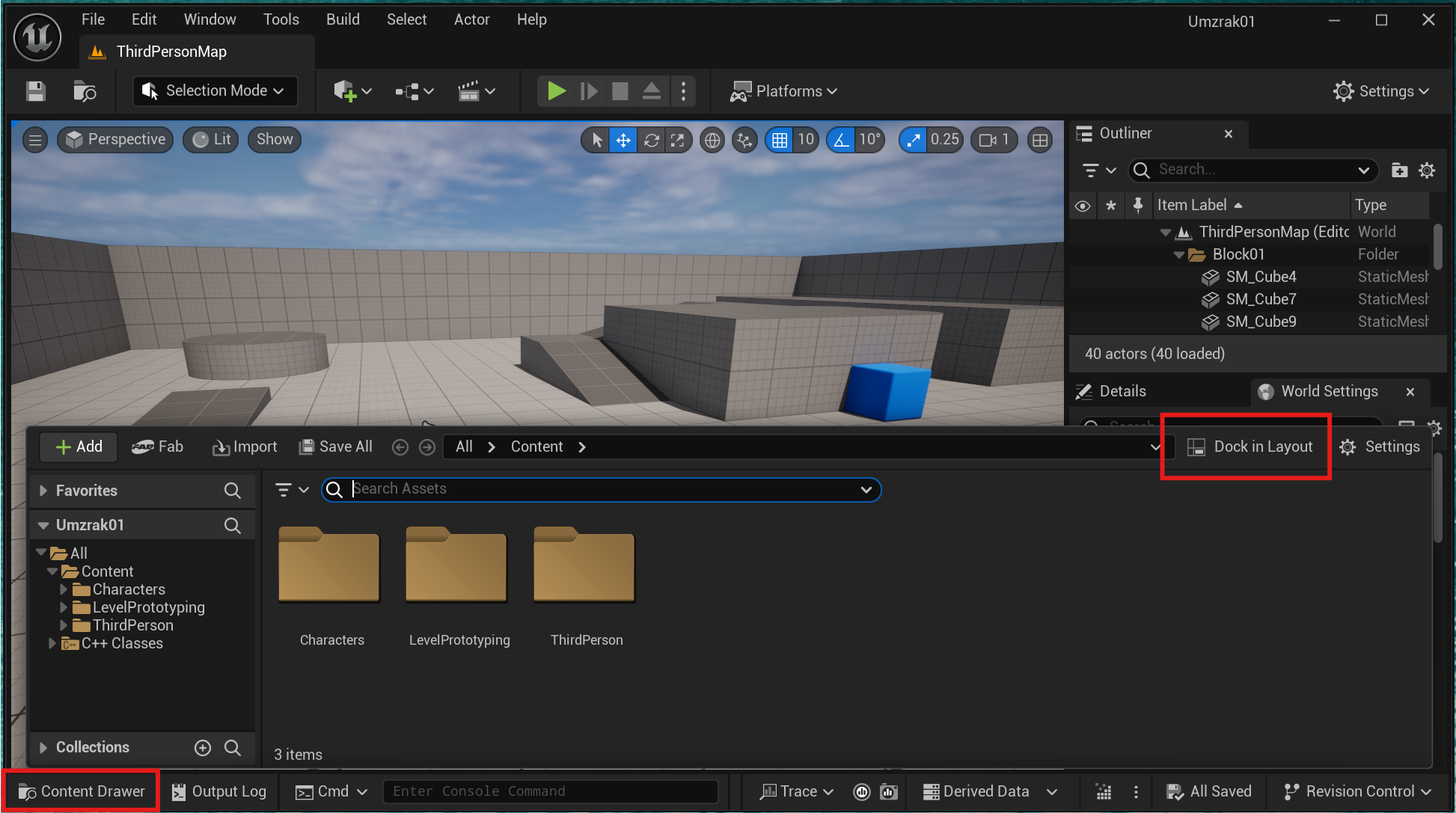
Content Drawer는 필요할 때 펼쳐 쓰는 콘텐츠 브라우저다. 다른 곳을 클릭하면 접히는 동작이 불편하다면 Dock in Layout으로 고정된 브라우저를 만들 수 있다. 임시 서랍과 고정 패널은 서로 다른 게임 데이터를 보여주는 도구가 아니라 같은 에셋을 다른 배치로 탐색하는 방식이다.
프로젝트의 Content 폴더에는 프로젝트 에셋이 저장된다. 다만 콘텐츠 브라우저는 탐색기와 똑같이 모든 파일을 나열하는 창이 아니다. 엔진이나 플러그인의 콘텐츠는 표시 설정에 따라 숨겨질 수 있고, C++ 소스는 콘텐츠 에셋과 다른 구조로 관리된다. 파일이 안 보일 때 먼저 검색어, 필터, 표시 범위를 확인한다.
이름보다 에셋의 역할을 읽는다
Third Person 예제에는 캐릭터, 프로토타입용 지형, 입력, Blueprint, 맵에 해당하는 에셋들이 있다. 폴더의 이름과 개수는 엔진 버전과 선택한 템플릿 구성에 따라 달라질 수 있다. 폴더 이름이 다르더라도 캐릭터 Blueprint에서 메시와 Anim Class를 따라가면 실제 사용되는 에셋을 찾을 수 있다.
Skeletal Mesh는 골격에 따라 변형되는 메시, Animation Sequence는 시간에 따른 동작, Animation Blueprint는 상태에 맞는 포즈를 계산하는 로직을 담당한다. Material과 Texture를 모두 단순히 스킨이라고 부르면 역할이 섞이기 쉽다. 텍스처는 이미지 데이터이고 머티리얼은 표면을 어떻게 표현할지 정하는 구성이다.
실제로 정리하는 순서
색상은 탐색을 보조하는 표식이지 구조 자체를 대신하지 않는다. 중요한 분류는 폴더와 에셋 이름으로도 알아볼 수 있게 하고, 색을 보지 못해도 프로젝트를 이해할 수 있게 한다.
- Content Drawer를 열고 필요하면 Dock in Layout으로 고정한다. 작업할 에셋 유형에 맞는 필터를 켠다.
- 프로젝트 고유 에셋과 외부에서 가져온 에셋의 구역을 구분한다. 템플릿의 기존 폴더는 참조를 조사하기 전에 삭제하지 않는다.
- 폴더의 Set Color 메뉴를 사용할 수 있다면 적은 수의 일관된 색으로 역할을 표시한다. 중요한 색상 규칙은 텍스트로도 기록한다.
- 에셋 이동·이름 변경은 가급적 에디터에서 처리하고, 변경 뒤 참조가 이어지는지 확인한다.
- 대표 맵을 다시 열고 캐릭터·머티리얼·애니메이션이 정상인지 확인한 다음 변경 내역을 저장한다.
정리와 캐시 삭제는 별개의 작업
Saved 폴더를 정리하기 전에는 폴더 색상 같은 사용자 설정과 복구 자료가 어디에 저장되는지 먼저 확인한다. 프로젝트 파일 재생성과 게임 콘텐츠 정리는 별개의 작업이다. 보기 좋게 정리하려다 필요한 에셋이나 복구본을 지우지 않도록 변경 범위를 작게 유지한다.