
애니메이션 · 약 3분
AnimGraph에서 Output Pose까지 흐름 추적하기
하나의 시퀀스로 출력 경로를 단순화해 애니메이션이 어디서 바뀌는지 확인합니다.
Wolfgadeok · 업데이트
EventGraph와 AnimGraph가 맡는 일
EventGraph는 속력이나 공중 상태처럼 애니메이션 판단에 필요한 데이터를 준비하는 데 쓰인다. AnimGraph는 시퀀스 재생, 블렌딩, 상태 머신, 보정 노드를 연결해 최종 포즈를 만든다. 두 그래프를 같은 종류의 실행 명령 목록으로만 보면 연결선의 의미가 혼동되기 쉽다.
Output Pose는 Animation Blueprint의 결과로 이어지는 지점이다. 그래프에 노드를 만들어 두었더라도 결과 경로에 기여하지 않으면 화면에 원하는 변화가 보이지 않을 수 있다. 화면에 흐르는 디버깅 표시를 보고 어느 노드가 실제 결과에 관여하는지 따라가면, 변수 계산 문제와 포즈 연결 문제를 분리할 수 있다.
가장 작은 출력으로 좁혀 보기
점프 시퀀스를 Output Pose에 직접 연결해 출력 경로를 확인해 보자. 이 실험의 목적은 점프 게임플레이를 구현하는 것이 아니라 Animation Blueprint가 포즈를 출력하는 경로를 확인하는 것이다. 점프 모션이 재생되어도 캐릭터의 충돌 캡슐이 실제로 위로 움직이는 것은 별개의 문제다.
- 사용 중인 Animation Blueprint를 복제하거나 기존 출력 연결을 기록한다. 실험 에셋이 실제 캐릭터에 연결되어 있는지 확인한다.
- 호환되는 Animation Sequence를 AnimGraph에 추가하고 그 포즈 출력을 Output Pose에 연결한다.
- 짧은 동작을 계속 관찰하려면 시퀀스 플레이어의 Loop 설정을 확인한다. 컴파일 후 프리뷰 결과를 본다.
- Play에서도 같은 결과가 나오는지 확인한다. 프리뷰와 다르면 현재 캐릭터의 Anim Class와 디버그 대상을 확인한다.
- 실험을 마치면 원래 상태 머신 출력 연결을 복원하고 정지·이동·공중 동작을 다시 확인한다.
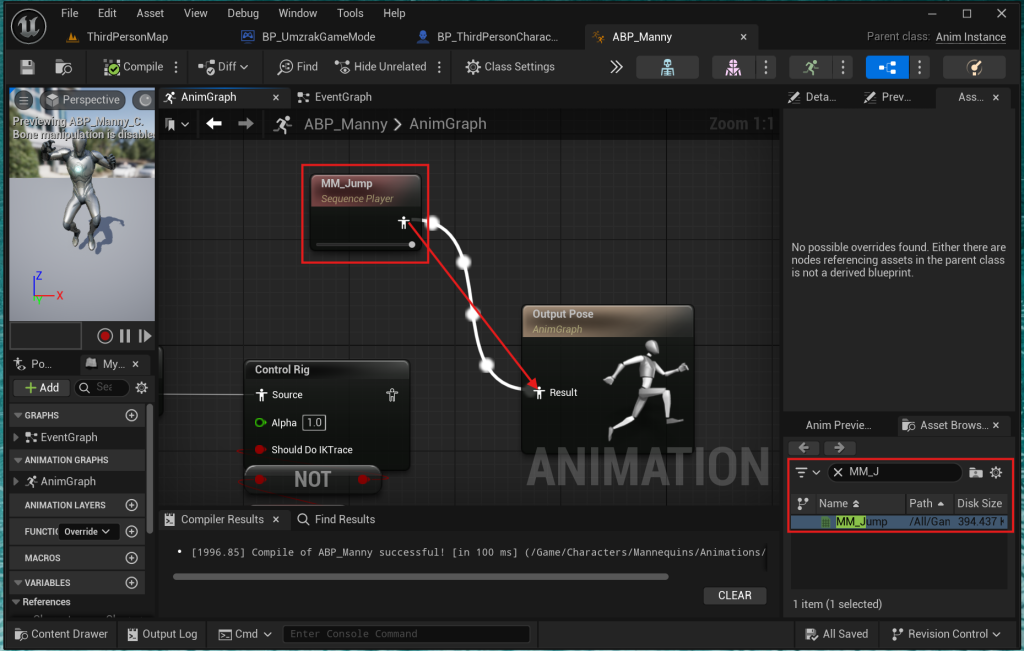
직접 연결에서 정상이라면
직접 재생은 정상인데 기존 그래프에서만 잘못 보인다면 원본 동작과 메시의 기본 호환성은 우선 통과한 셈이다. 다음에는 상태 머신, Blend Space, 슬롯, IK 같은 단계를 하나씩 추가하며 어느 지점에서 달라지는지 찾는다. 여러 설정을 동시에 바꾸면 원인을 특정하기 어렵다.
반대로 직접 연결한 시퀀스부터 잘못 보이면 상태 전이 시간을 조절하기 전에 시퀀스와 Skeleton, 기준 포즈, 해당 메시의 설정을 확인한다. 상위 그래프를 복잡하게 고쳐서 하위 데이터 문제를 덮으려 하지 않는 것이 중요하다.
포즈 평가와 게임 이동을 분리한다
AnimGraph를 이해할 때 '뼈와 메시의 모든 정보가 매 프레임 선을 따라 전달된다'는 비유는 지나치게 단순할 수 있다. 그래프가 구성하는 것은 애니메이션 평가 관계이며, 최종 화면에는 메시 변형과 렌더링 등 다른 단계도 관여한다. 애니메이션 갱신 정책과 최적화에 따라 평가 빈도도 달라질 수 있으므로 언제나 초당 60회라고 가정하지 않는다.
관찰 기록에는 사용한 시퀀스, 연결 경로, 프리뷰인지 PIE인지, 기대한 포즈를 함께 적는다. 그래프 스크린샷 하나만 남기는 것보다 어떤 실험을 통해 어느 구간까지 정상임을 확인했는지 기록하는 편이 다음 디버깅에 도움이 된다.